先确定需要修改的部分
已有 Logo 并不总能直接成为应用图标:它可能留白不合适、与背景对比不足,或在小尺寸下失去轮廓。打开在线图标编辑器,通过“新建创作”导入图片。保留一份原图副本,先观察主体位置,再决定需要修改哪些设置。
用分层背景组织画面
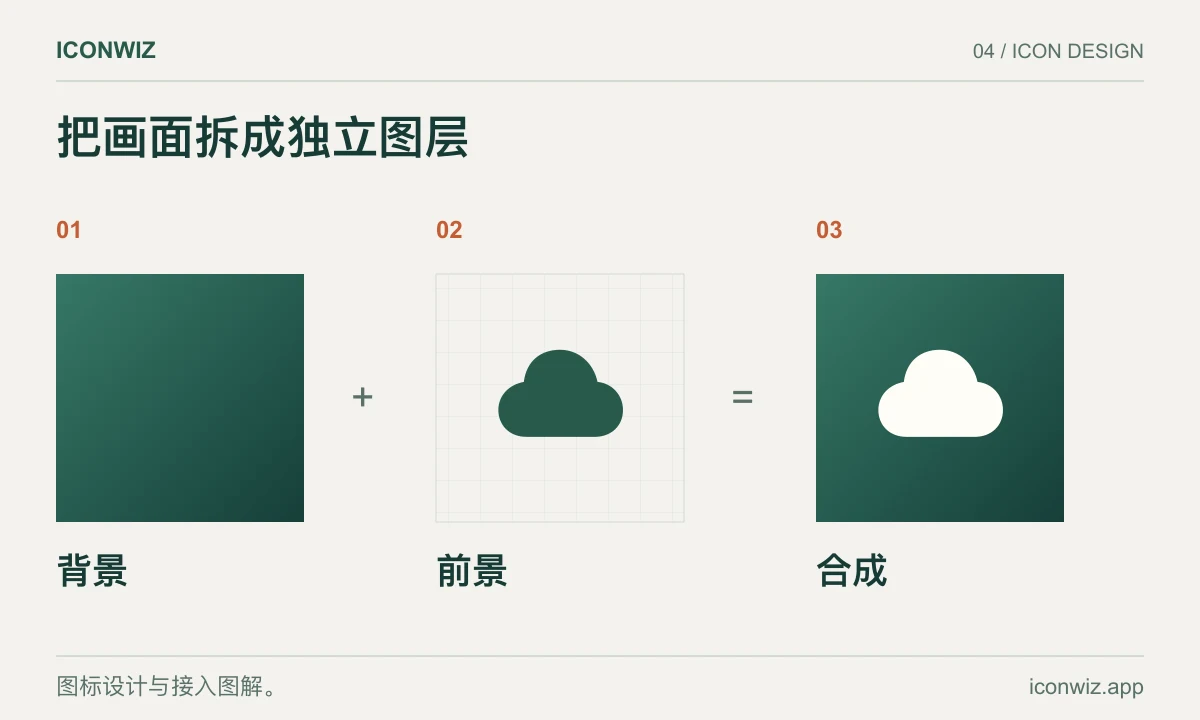
为悬浮标记添加纯色或渐变背景,可以让图标在不同系统主题下保持可识别。每个背景图层可独立调整填充和形状,叠加前先明确其用途:底层负责整体颜色,上层可以提供局部高光或装饰。主体过于复杂时,继续增加图层通常不如简化背景有效。
渐变应服务于对比。先选一个能衬托主体的深浅关系,再调整渐变方向和色标。避免让主体和渐变中最接近的颜色完全融为一体。修改后渲染一次,检查最终图像而非仅凭控件数值判断。
调整主体缩放和留白
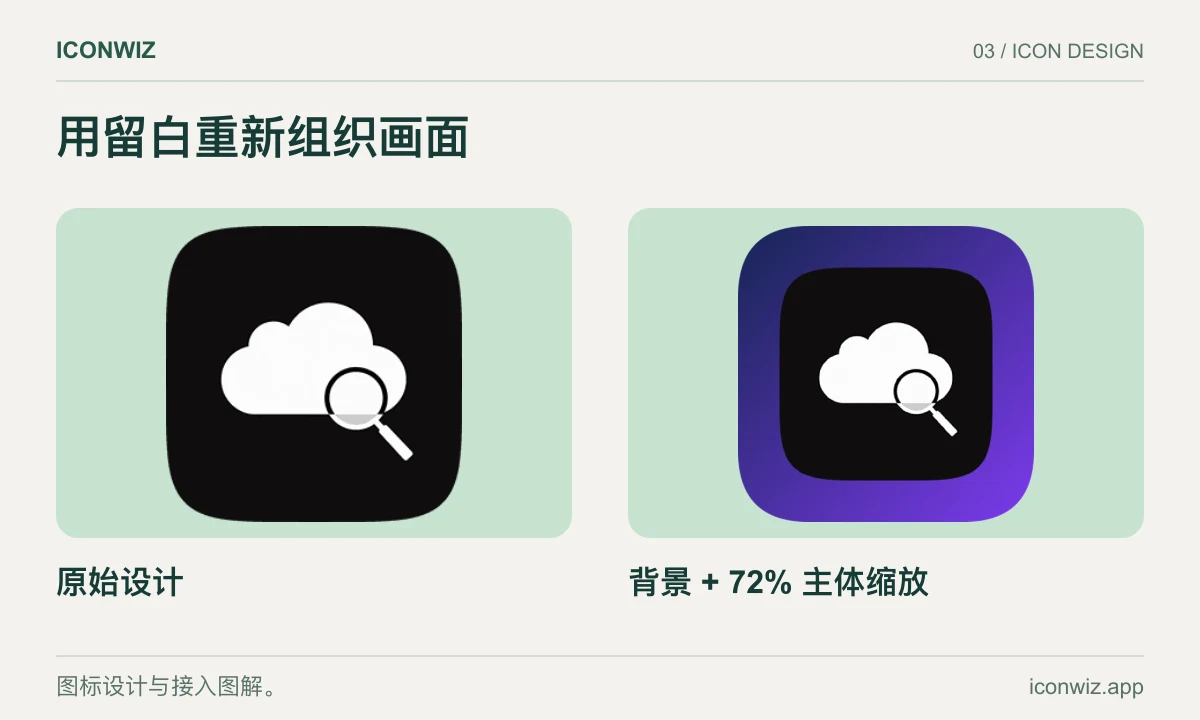
缩小主体以腾出空间,通过偏移修正视觉重心。画布留白与主体自身透明边缘可能叠加,因此同样的缩放值对不同原图不一定产生相同视觉大小。
先观察大画布,再检查 32 像素左右的小预览。若细节消失,优先简化设计或增大主体,而不是单纯提高输出分辨率。常规 iOS 图标应保留方形不透明背景,由系统应用遮罩;PWA maskable 图标则有独立安全区域要求。
逐项校正亮度与阴影
在背景确定后调整亮度和对比度。每次只改一项,渲染后比较。阴影过重会在小尺寸下形成黑边,可以减少不透明度或模糊范围;阴影不能替代主体与背景之间清晰的色彩对比。
选择适合下一步的导出方式
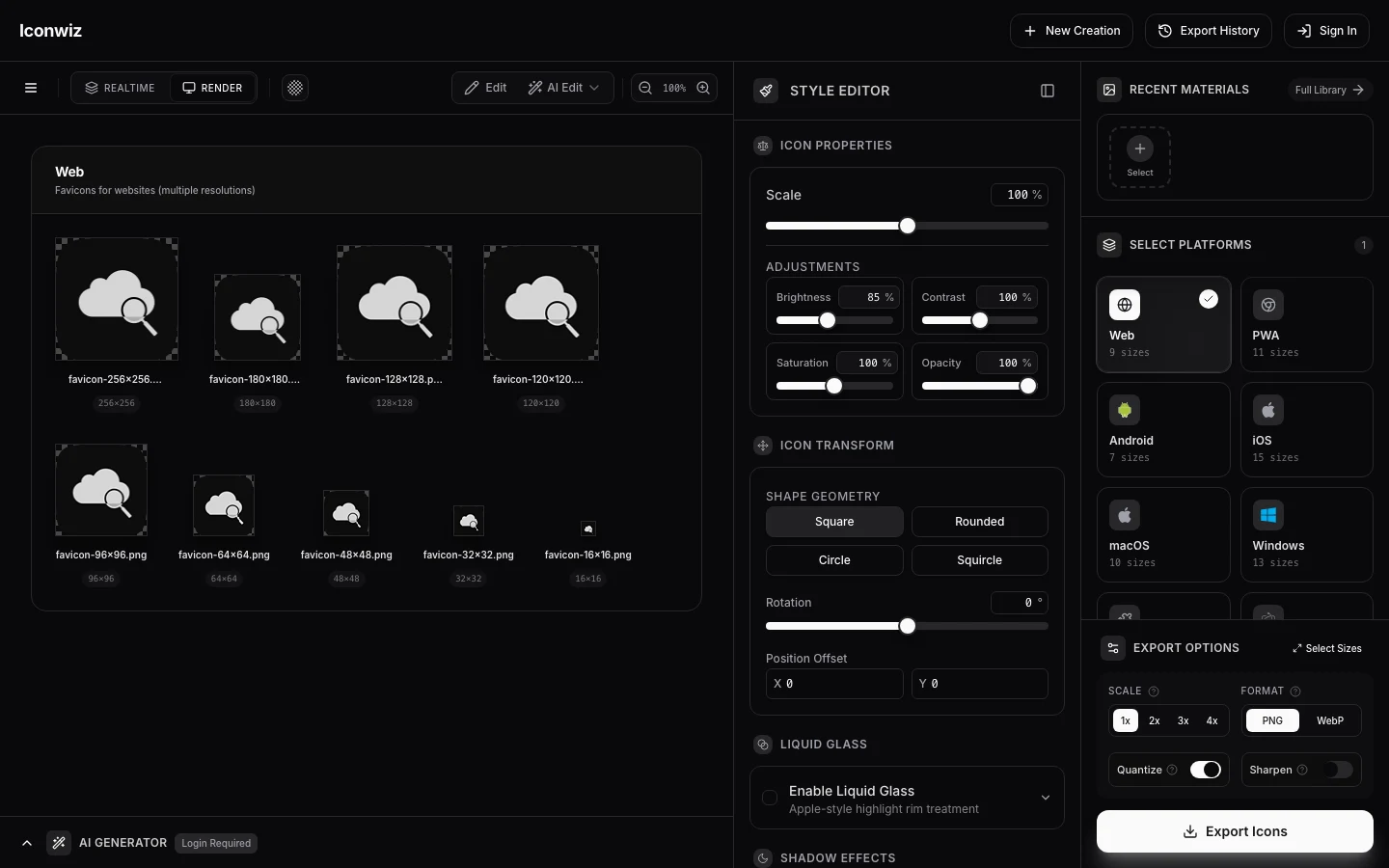
需要一张供其他工具使用的平面图时,使用“导出为 PNG”。需要应用资源时,选择目标平台预设,检查尺寸并下载 ZIP。解压后按目标项目要求配置,不要把 PNG 改名当作 ICO 或 ICNS。
网站接入可参考 favicon 教程,Xcode 项目可参考 iOS 接入教程。导出后请在实际设备或浏览器中查看,因为系统遮罩、缓存和显示尺寸都会影响最终效果。
明确编辑器边界
这套流程调整图像图层的构图和外观,不提供矢量路径节点编辑或逐像素绘画。普通图片编辑和导出免费;AI 生成或 AI 编辑是独立请求,需要登录并使用积分。
平台设计约束可参考 Apple 应用图标指南及 Android 自适应图标指南。确认交付目标后再选择形状,避免在图稿中重复叠加系统已有的圆角或遮罩。