为什么不能直接修改 PNG 扩展名
ICO 包含图像目录和一张或多张图像数据。把 PNG 改名为 .ico 后,内部仍是 PNG 字节,构建工具或 Windows 系统可能拒绝它。多尺寸 ICO 让不同显示场景选择合适的分辨率,而不必总是缩放同一张小图。
导入并准备原图
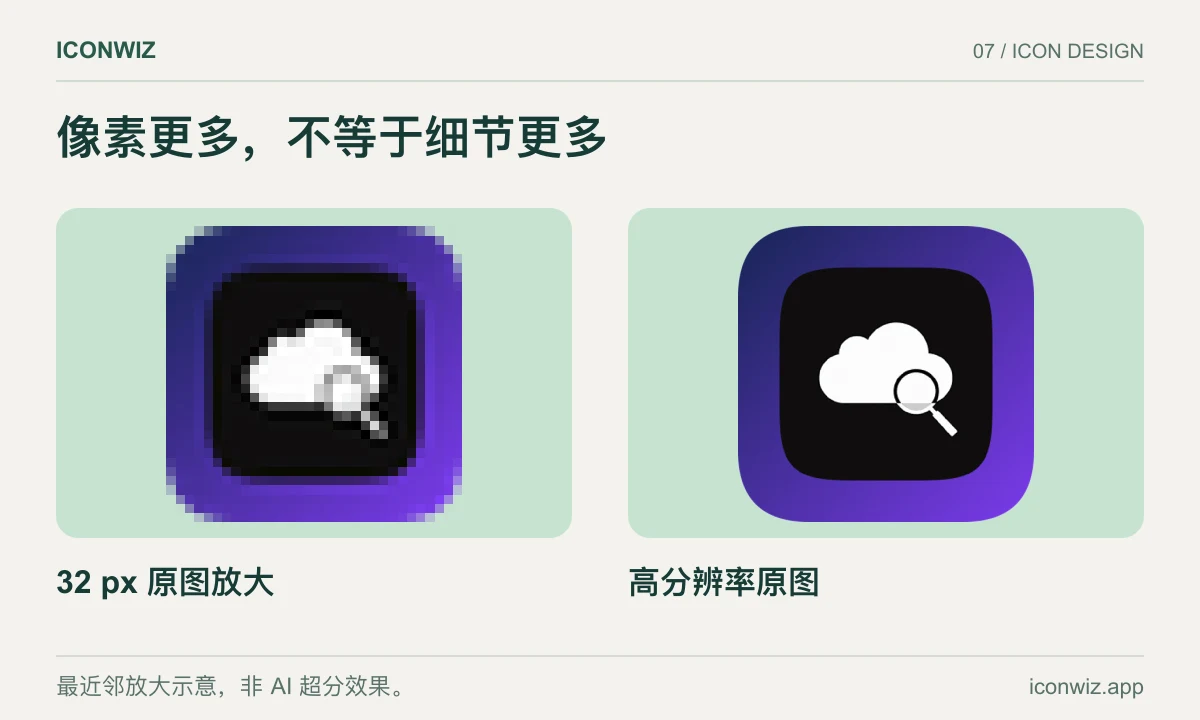
打开 PNG 转 ICO,进入编辑器。原图至少应达到所需最大尺寸;Windows 图标原图可从 256 像素起步,1024 像素原图为构图调整留出更多空间。悬浮标记可以保留透明背景,磁贴图标可以添加不透明背景。
修改缩放、亮度或阴影后检查小尺寸。细边框可能消失,过重的阴影则可能与主体融为一体。图标编辑教程介绍了具体调整方法。
导出真正的容器
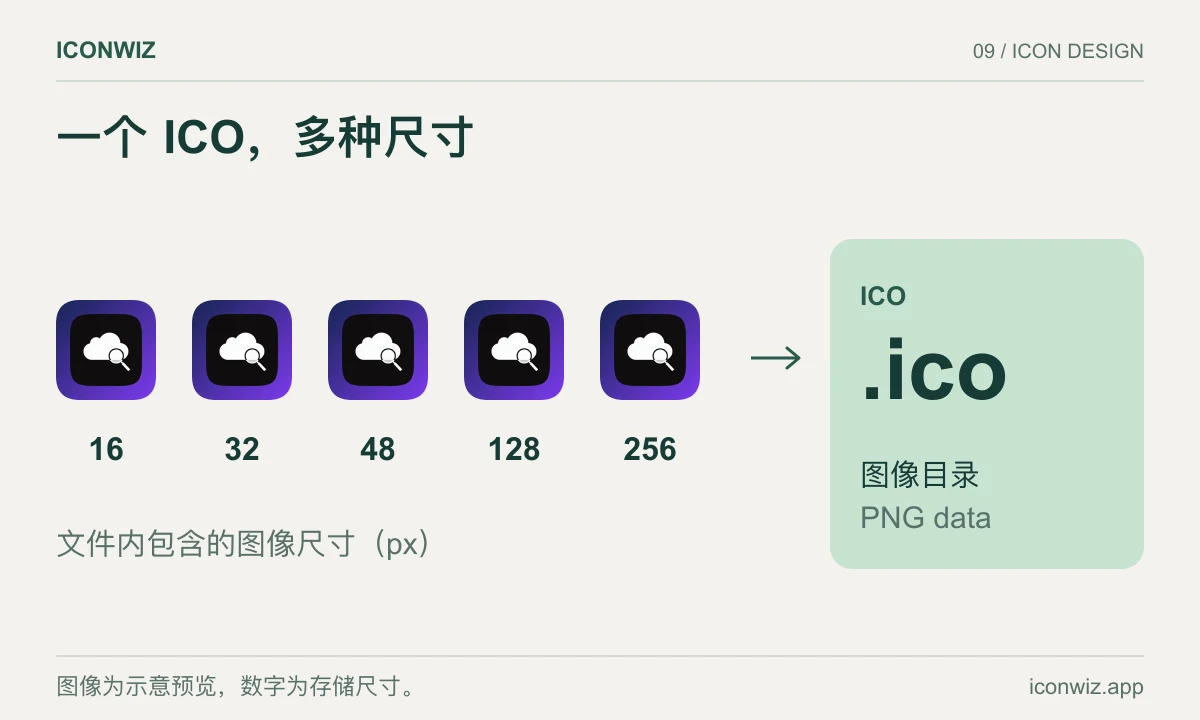
选择 Windows。首次导出建议保留默认尺寸,让容器包含预期图像集合。下载 ZIP 并提取 icon.ico。压缩包也可能包含 PNG 资源,在打包器要求 ICO 的地方应使用 ICO 文件,而不是相似名称的 PNG。
转换页面从应用配置直接读取当前预设尺寸,可用来核对本版本导出内容,避免依赖手工维护的旧尺寸清单。
接入构建流程
使用 electron-builder 的 Electron 应用可引用复制后的资源:
{
  "build": {
    "win": {
      "icon": "build/icon.ico"
    }
  }
}
这里的路径仅为示例。请将提取文件放在 build/icon.ico,或改为实际位置。修改后重新构建安装器,仅更改开发窗口图标并不会重建快捷方式和安装器资源。Electron 项目还可通过 Electron 预设生成其他桌面格式。
参考 electron-builder Windows 配置及 Microsoft 应用图标设计指南。
验证结果
检查安装后应用的列表、大图标和高 DPI 显示。如果仍显示旧图片,应先检查构建文件;Windows 可能缓存快捷方式图标。确认使用正确资源重新构建,并按需在新的安装位置测试。
网站请使用 favicon 流程;macOS 需要生成真正的 ICNS 文件,而非复用 ICO。