先设计适合小标签页的图标
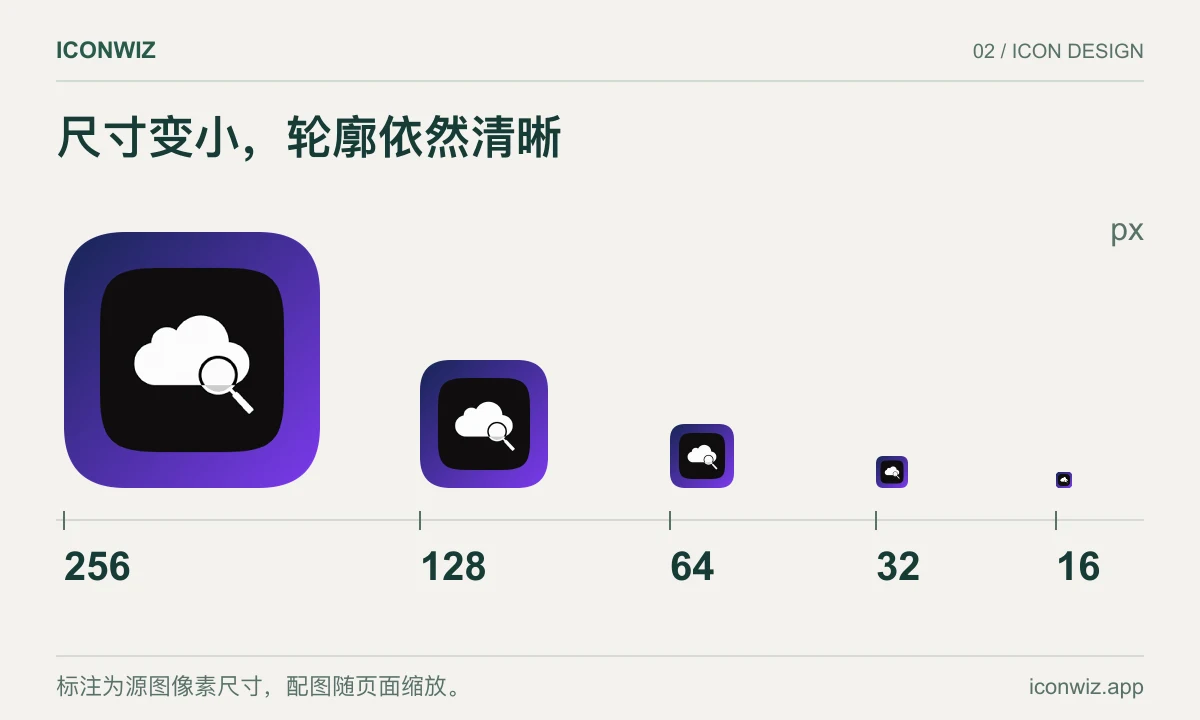
从具有清晰主体的方形原图开始。细线和小字在 16 像素时容易消失。打开 favicon 生成器,进入编辑器导入图片,选择 Web,调整缩放和留白,导出前检查 16 与 32 像素预览。分辨率再高也无法弥补过于复杂的构图。
导出并放置文件
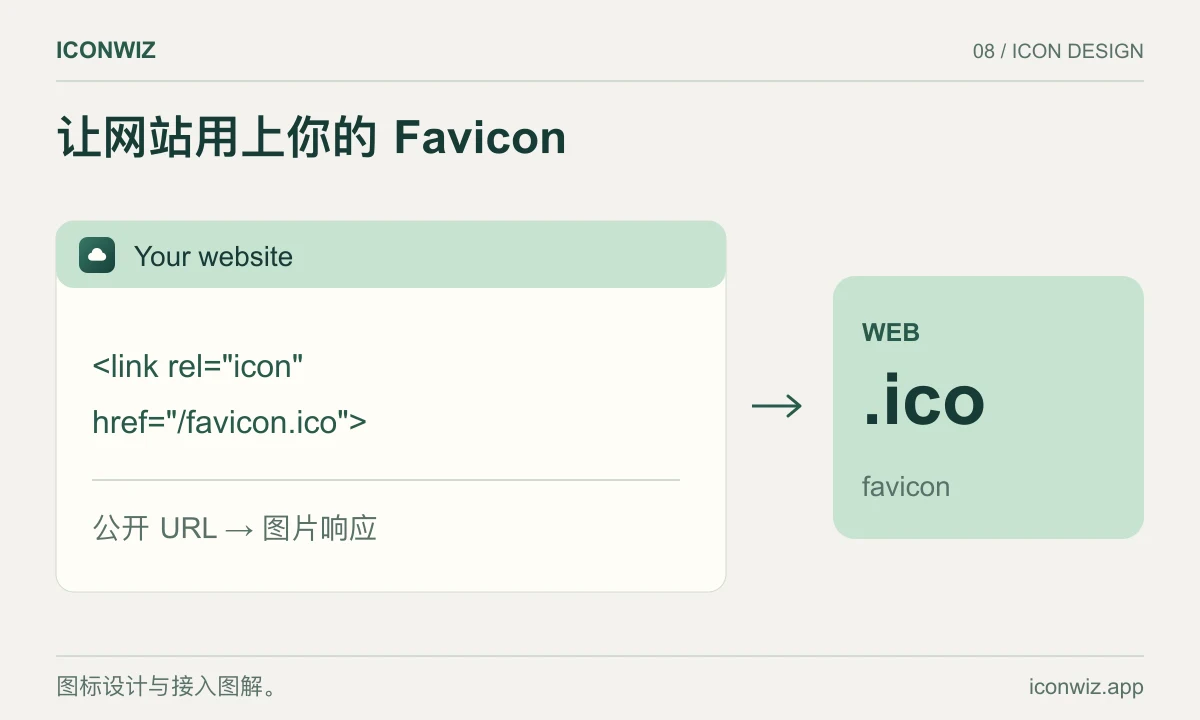
下载并解压 ZIP。Web 预设包含 favicon.ico、favicon-32x32.png、favicon-180x180.png 等文件。将需要的文件复制到网站公开静态资源目录。如果压缩包包含平台子目录,应提取实际要提供访问的文件,而不是直接上传 ZIP。
普通 HTML 页面可以在 head 内配置:
<link rel="icon" href="/favicon.ico" sizes="any">
<link rel="icon" type="image/png" sizes="32x32" href="/favicon-32x32.png">
<link rel="apple-touch-icon" sizes="180x180" href="/favicon-180x180.png">
链接必须与文件部署位置一致。如果网站部署在子路径,根路径链接可能需要添加对应前缀。
在 Next.js 中避免多套配置互相干扰
App Router 项目可在 public 放置文件,通过 metadata 配置;也可以采用 Next.js 的图标文件约定。选择与现有项目一致的方法,并检查 app/favicon.ico 是否还提供另一份旧图标。
export const metadata = {
  icons: {
    icon: [
      { url: '/favicon.ico' },
      { url: '/favicon-32x32.png', sizes: '32x32', type: 'image/png' },
    ],
    apple: [{ url: '/favicon-180x180.png', sizes: '180x180' }],
  },
};
可参阅 Next.js 图标文件约定和 HTML link 参考。
排查旧图标或缺失图标
- 直接打开每个图标 URL,检查状态码、MIME 类型和图片内容。返回 200 的 HTML 回退页面仍不是图标。
- 检查页面 head 中是否有重复或过期的链接。
- 使用全新浏览器资料测试。标签页和书签图标缓存可能不会随普通刷新清除。
- 检查部署后的静态资源缓存。必要时使用新的版本化文件名并更新引用,避免反复修改无关设置。
搜索结果图标可能比浏览器标签页更新更慢。确认爬虫可访问资源,并参考 Google favicon 指南,不要将未立即更新视为导出失败。
后续步骤
安装型 PWA 的图标使用 Web App Manifest 配置,可使用 PWA 图标生成器,并参考 PWA manifest 教程。