分别考虑两种用途
浏览器可以按原样显示常规图标,操作系统则可能对安装后的 PWA 图标施加遮罩。建议分别导出常规与 maskable 文件,以便独立检查构图。先打开 PWA 图标生成器。
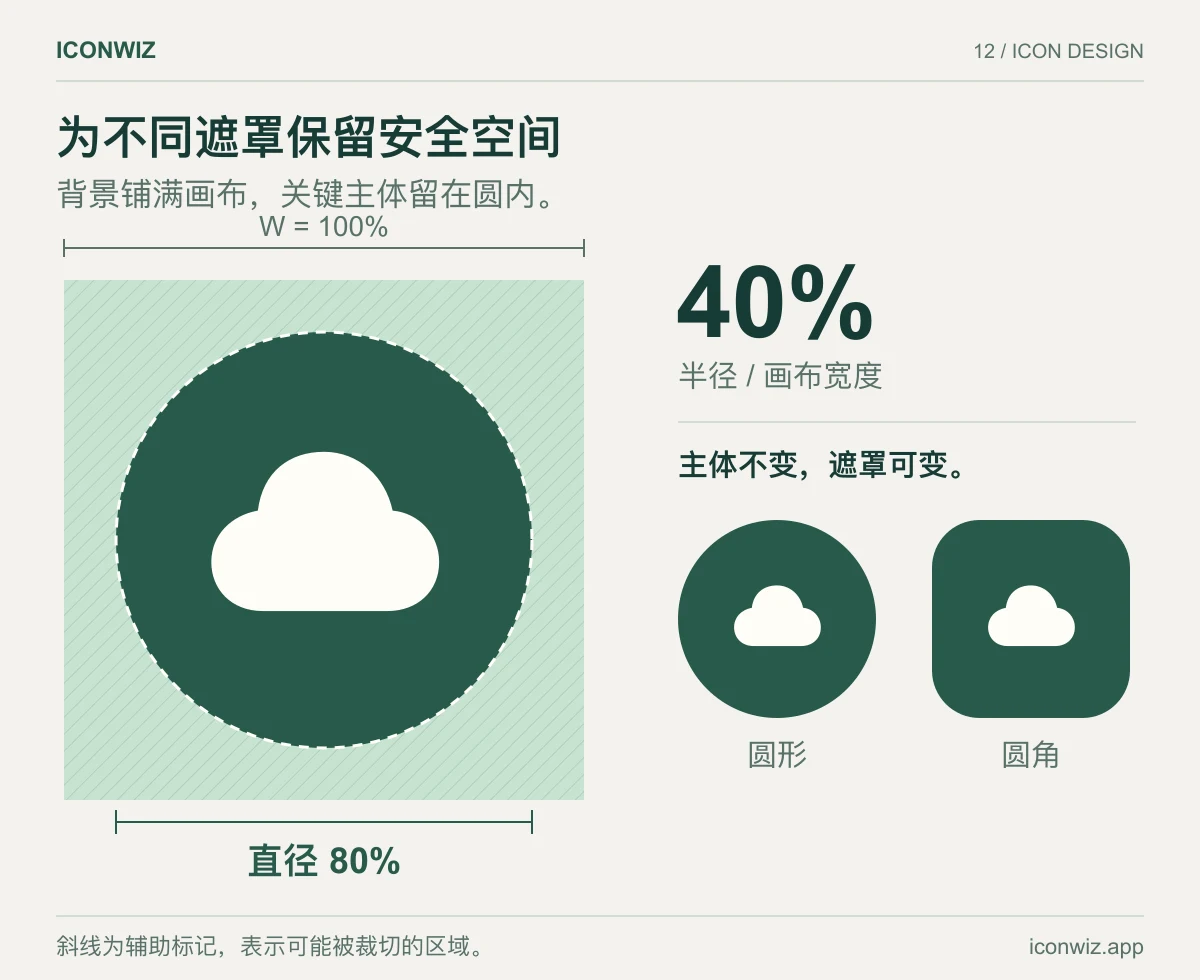
关键内容应位于画布中心、半径为图像宽度 40% 的安全圆内,背景应铺满边缘。中央 80% 宽度的方形,其四角仍会超出安全圆,因此应检查圆形安全区域,而不是只比较矩形边界。
导出 PWA 预设
导入设计,调整留白并选择 PWA。检查 192 与 512 像素结果以及 maskable 版本,导出并解压 ZIP。预设提供图像,应用中的 manifest 需要你自行添加或更新。
将文件命名为 maskable-icon-512x512.png 并不意味着构图天然适合遮罩。请使用遮罩预览,确认文字、尖角等重要细节仍然可见。
引用正确的文件
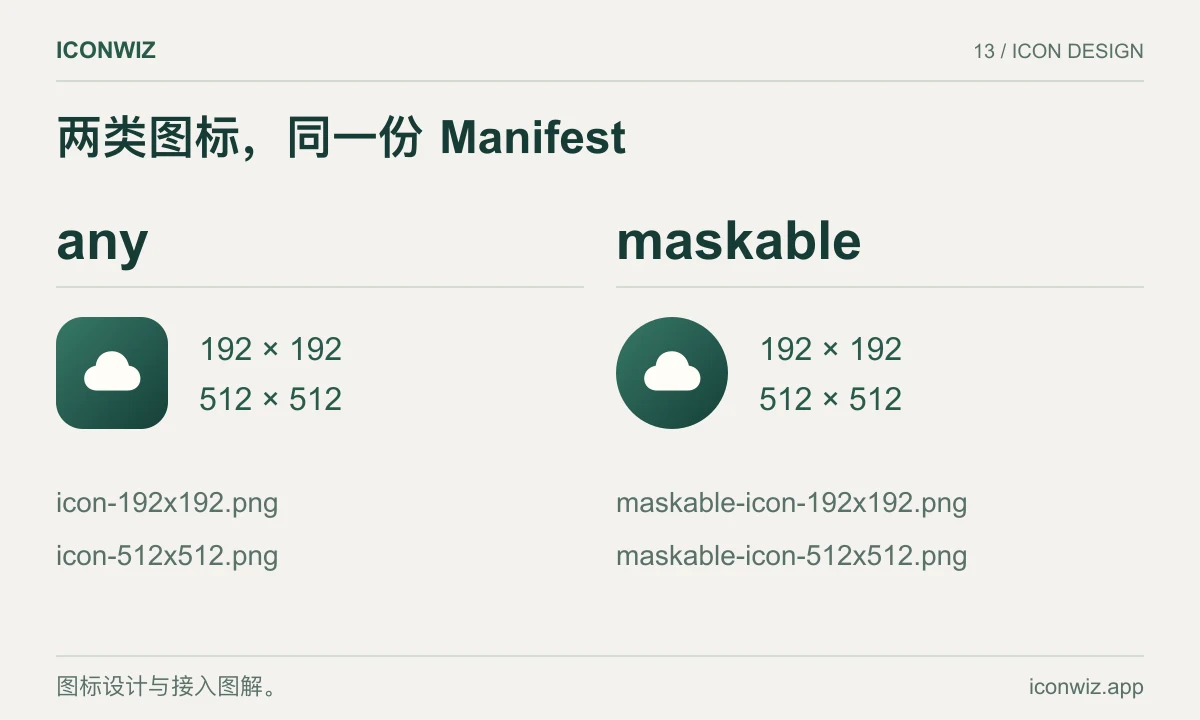
将图片复制到 public/icons,再根据项目调整 manifest 的 icons 数组:
{
  "icons": [
    { "src": "/icons/icon-192x192.png", "sizes": "192x192", "type": "image/png", "purpose": "any" },
    { "src": "/icons/icon-512x512.png", "sizes": "512x512", "type": "image/png", "purpose": "any" },
    { "src": "/icons/maskable-icon-192x192.png", "sizes": "192x192", "type": "image/png", "purpose": "maskable" },
    { "src": "/icons/maskable-icon-512x512.png", "sizes": "512x512", "type": "image/png", "purpose": "maskable" }
  ]
}
以上片段只描述图标。保留现有 name、start_url、display 等应用字段,并根据部署方式调整路径。如果框架尚未自动配置,需要在页面引用 manifest:
<link rel="manifest" href="/manifest.webmanifest">
可参阅 MDN manifest icons 参考和 maskable 图标指南。
完成前的验证
直接打开 manifest 和图片地址,确认返回实际文件。在浏览器开发工具中检查 manifest 并预览遮罩,在测试设备安装 PWA,对比启动器图标。如果安装后仍显示旧图标,应先确认部署文件和缓存,再测试全新安装。
正确图标并不代表已满足所有 PWA 安装要求,还需检查应用 manifest、HTTPS 与浏览器的其他要求。
相关流程
浏览器标签页仍需配置 favicon 链接。原生 Android 程序使用 Android 启动器资源,而不是 Web Manifest 的 icons 数组。