先确认项目使用的资源流程
本教程针对传统 PNG AppIcon 资源目录,不会生成分层 Icon Composer 文档。替换文件前,检查当前 Xcode 资源配置,并备份已有 AppIcon 集合。
打开 iOS 图标生成器。使用高分辨率方形原图,最好能满足 1024 像素图稿需求。放大小截图并不能恢复不存在的细节。
准备方形、不透明的构图
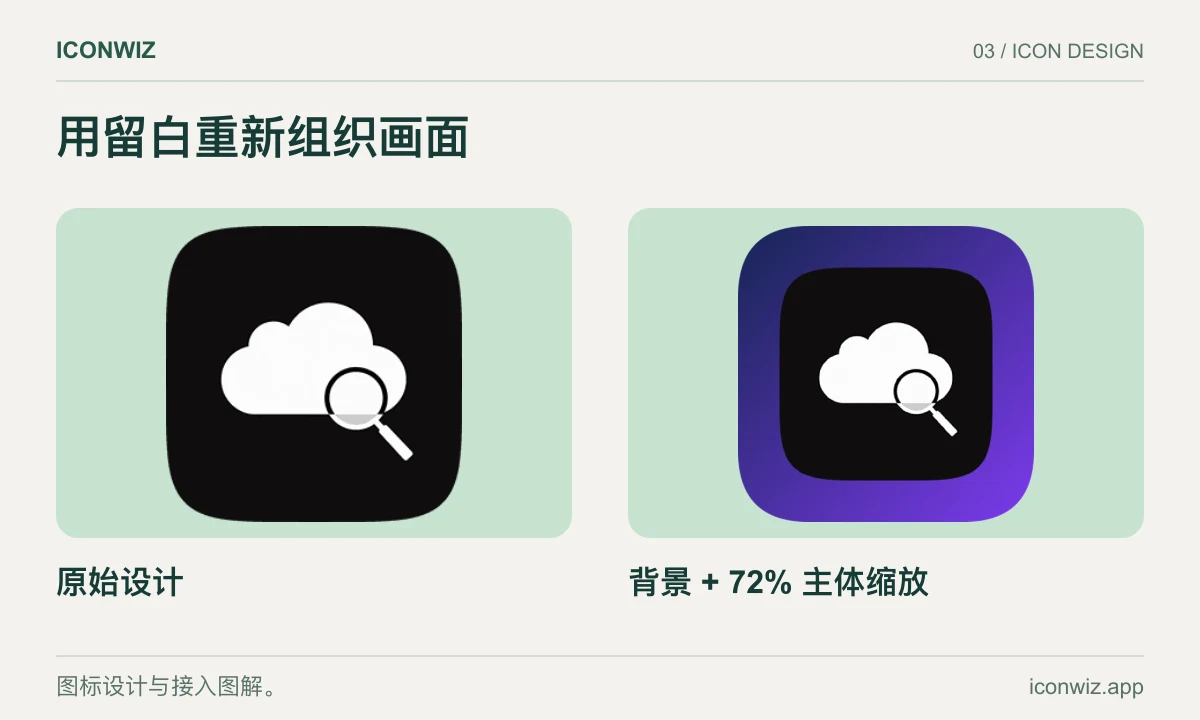
给主体添加不透明背景。常规 iOS 图标不要预先裁掉圆角形成透明区域,系统会应用显示遮罩。主体与边缘应留有空间,同时检查大小尺寸预览。如果原图包含透明区域,要确认导出结果呈现了预期背景。
导出 iOS 预设
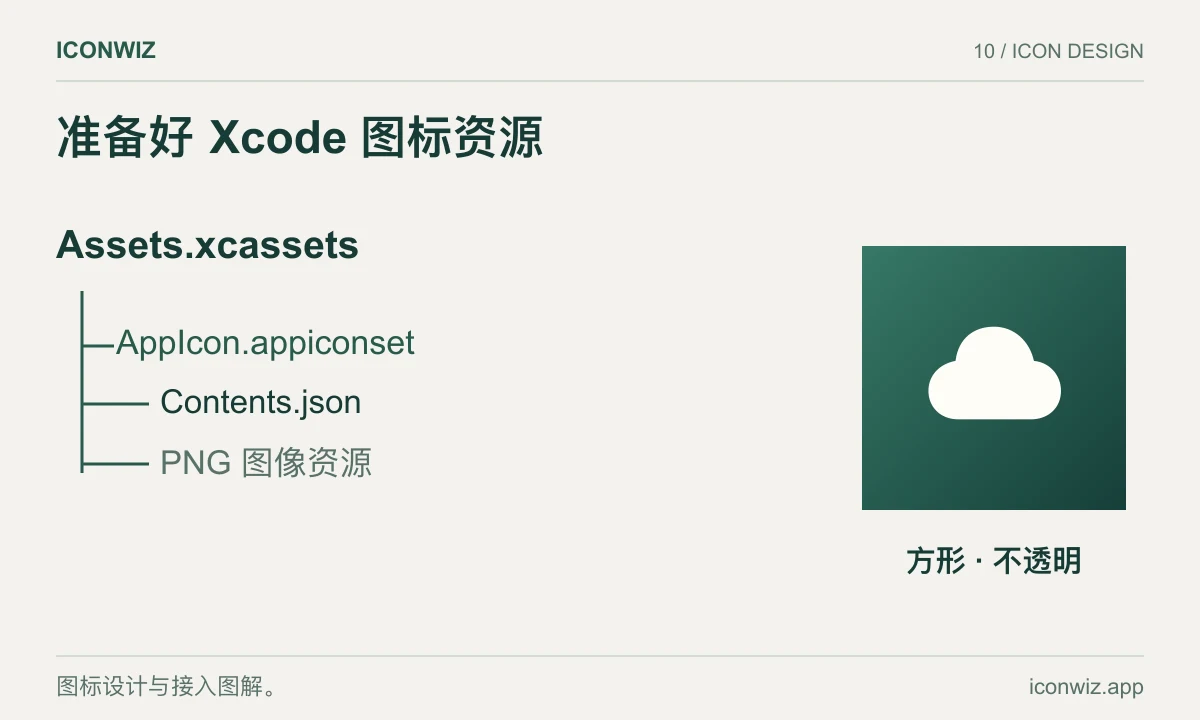
首次接入选择 iOS 并导出默认尺寸集合。解压 ZIP,找到:
Assets.xcassets/
  AppIcon.appiconset/
    Contents.json
    ... PNG resources
Contents.json 将文件名对应到图标槽位,必须与生成的 PNG 一起保留。如果自定义尺寸选择,请检查资源目录是否仍包含项目需要的文件。
导入并选择资源集合
- 在 Xcode 打开资源目录。
- 替换或导入生成的 AppIcon.appiconset,将备份保存在活动资源目录之外。
- 选择应用 target,确认 App Icon Source 指向正确集合。
- 构建并检查资源警告,在模拟器或真机查看安装后的应用。
重复的 AppIcon 名称或旧 target 设置,可能让正确导出看起来没有生效。应先检查资源引用,而非反复重新生成。商店提交检查仍由 Xcode 和 App Store 流程完成。
参考 Apple 应用图标配置文档和图标设计指南。
框架项目
Flutter 应用可使用 Flutter 预设,按其平台项目结构组织资源。跨平台应用的 Android 侧可参考 Android 启动器图标教程。保持品牌主体一致,但分别检查各平台的遮罩和留白。